

こんにちは、薬剤師ママのアロマかあさんです😊🌿
ドテラの製品をスマホから注文したいときに便利なのが、公式の「dōTERRA Shopping」アプリです。
ところが、初めて使うと「ログインできない」「画面が進まない」「LRP注文はどこで変更するの?」と迷うこともありますよね。
この記事では、アプリでできること、基本的な使い方、ログインできないときの確認順、LRP注文を扱うときの注意点を、できるだけ分かりやすくまとめます。
💡 先に結論
- 注文やLRP管理に使う公式アプリは「dōTERRA Shopping」
- 公式ニュースや製品情報は「doTERRA TIMES」で確認
- ログインできないときは、入力内容→通信→アプリ更新→パスワード再設定の順で確認
- アプリを削除しても、会員資格やLRP注文が自動で停止するわけではない
dōTERRA Shoppingアプリでできること

公式ストアの案内では、主に次の機能を利用できます。
- 製品名・製品番号・カテゴリなどから商品を探す
- 通常注文を作成する
- LRP注文を作成・編集する
- 登録住所・配送先住所を変更する
- 支払いカードを登録・変更する
- 限定製品やプロモーションを確認する
- ヘルプやよくある質問を確認する
スマホで商品を探して、そのまま注文内容を整えられるのが魅力です。毎月のLRPを利用している方は、注文内容を確認する習慣をつけると使い忘れや買い過ぎも防ぎやすくなります😊
公式アプリのダウンロード方法

似た名前のアプリや非公式サイトを避けるため、販売元がdoTERRA International, LLCであることを確認してからインストールしましょう。
対応するOSや画面構成は更新によって変わります。インストールできない場合は、ストアに表示される対応条件を確認してください。
ログインの基本手順
- dōTERRA Shoppingアプリを開く
- 国・地域の選択画面が出た場合は「Japan/日本」を選ぶ
- ドテラに登録しているアカウント情報を入力する
- ログイン後、アカウント名と配送先を確認する
ログイン情報は、新しくアプリ専用に作るものではなく、ドテラの会員アカウントで使用しているものを使います。パスワードを忘れた場合は、ログイン画面の再設定案内を利用しましょう。
ログインできない・エラーになるときの確認順
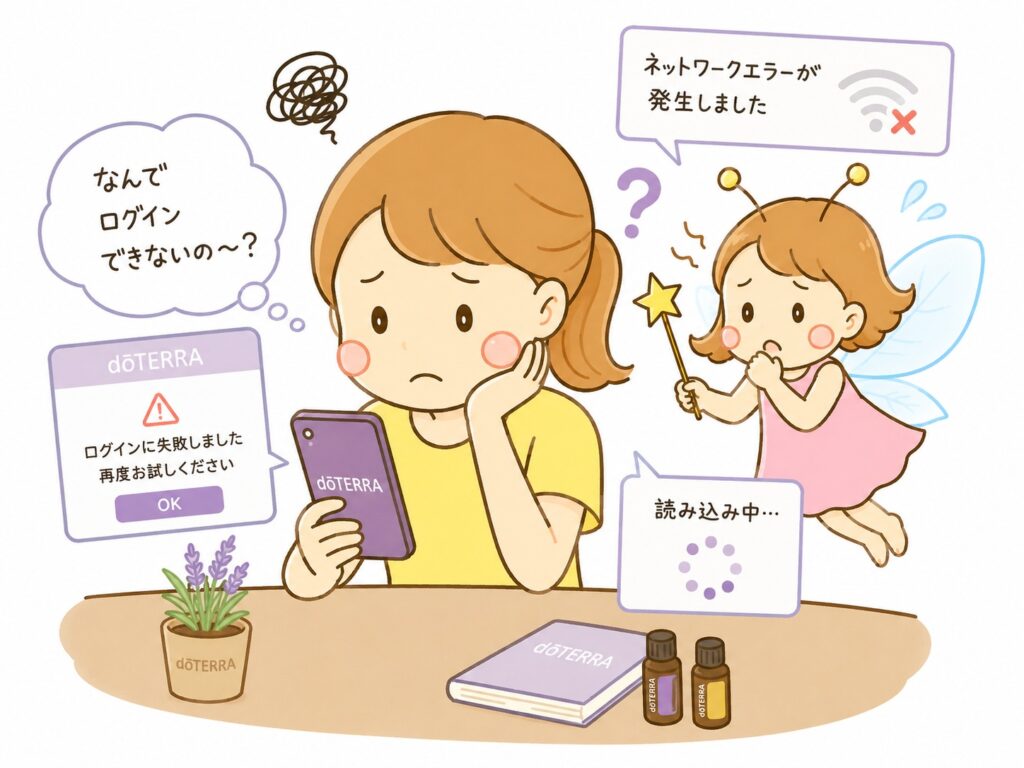
一度にいろいろ変更せず、次の順番で確認すると原因を見つけやすくなります。
1. 入力内容を確認する
- 前後に不要な空白が入っていないか
- 英字の大文字・小文字を間違えていないか
- 自動入力に古いパスワードが保存されていないか
- 日本のアカウントなのに別の国・地域を選んでいないか
いったん自動入力を使わず、手入力すると解決することがあります。
2. 通信環境とアプリの状態を確認する
Wi-Fiとモバイル通信を切り替え、アプリを完全に閉じてから開き直します。それでも動かない場合は、App StoreまたはGoogle Playで最新版が公開されていないか確認し、スマートフォン本体も再起動してみましょう。
3. パスワードを再設定する
入力に自信がない場合は、何度も試すよりパスワードを再設定するほうが早いことがあります。再設定メールが届かないときは、迷惑メールフォルダや受信設定も確認してください。
4. ブラウザから確認する
アプリ側の一時的な不具合が疑われるときは、ドテラ公式サイトの会員ページをブラウザから開いてみましょう。ブラウザではログインできる場合、アカウントそのものではなく、アプリの状態が原因と考えやすくなります。
5. 解決しない場合はメンバーサービスへ
アカウントのロック、登録情報、注文期限に関わる問題は、画面のエラー内容を控えてドテラのメンバーサービスへ問い合わせるとスムーズです。スクリーンショットを残しておくのもおすすめです。
英語表示を日本語にしたいとき
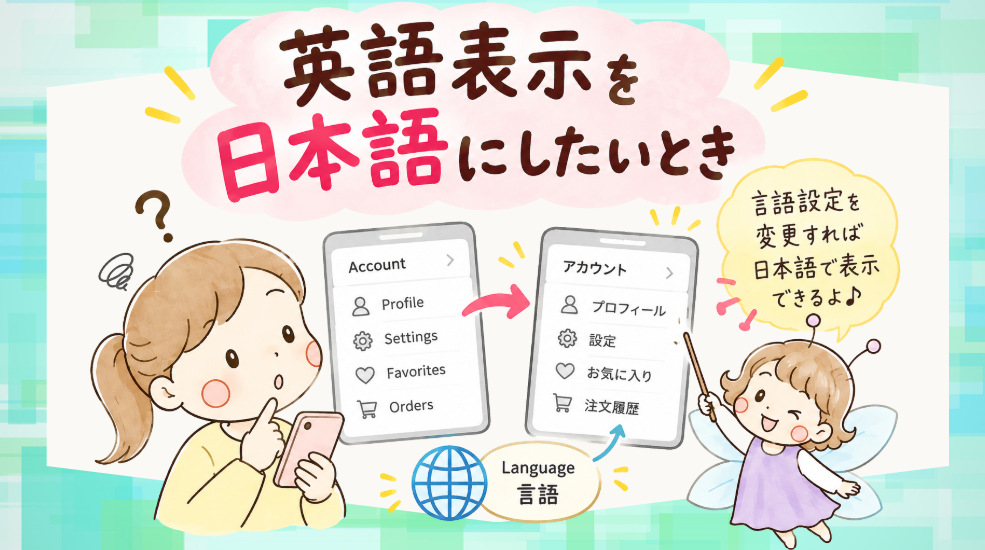
アプリ内の国・地域や言語設定を確認し、日本を選択します。日本を選んでも表示が変わらない場合は、アプリとスマートフォンの言語設定、アプリの更新状況を確認してから再起動してください。
画面名はアプリの更新によって変わることがあります。「この記事と表示が少し違う」という場合も、メニュー内の「Account」「Settings」「Country/Region」など、近い項目を探してみてください。
アプリでLRP注文を確認・変更する方法
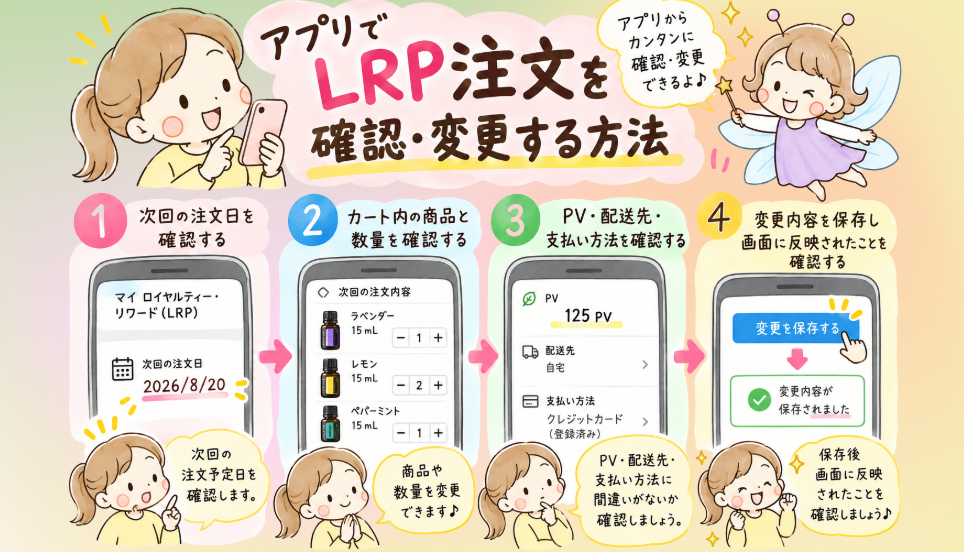
ログイン後、「マイ ロイヤルティー・リワード」などのLRP管理画面から、次回注文の商品や注文日を確認します。
- 次回の注文日を確認する
- カート内の商品と数量を確認する
- PV、配送先、支払い方法を確認する
- 変更内容を保存し、画面に反映されたことを確認する
LRPの変更は、注文処理に入る直前では間に合わないことがあります。公式案内では、オンラインでの変更は注文日の48時間前までが目安です。早めに確認すると、落ち着いて商品を選べます🌿
「今すぐ注文」を使う前に
内容を確定すると注文処理が進み、次回注文日が翌月へ移る場合があります。商品・数量・PV・住所・支払い方法を確認してから確定しましょう。
LRPの基本条件やポイントの仕組みはこちらで詳しくまとめています。
アプリを削除すればLRPも止まる?

アプリをスマートフォンから削除しただけでは、LRP注文や会員資格の停止手続きにはなりません。
LRPをやめたい場合は、次回注文日と保有ポイントへの影響を確認したうえで、公式の手続き方法に沿ってメンバーサービスへ連絡してください。ポイントを残したい場合は、停止前に条件や有効期限を確認しておくと安心です。
注文前に確認したい5つのポイント

- 商品と数量:同じ商品が重複していないか
- PV:ポイント付与や特典に必要な条件を満たしているか
- 注文日:受け取りや家計の予定に合っているか
- 配送先:以前の住所のままになっていないか
- 支払い方法:カードの有効期限が切れていないか
「毎月同じ内容にしなければ」と考えず、使い切れる量に調整するのが長く付き合うコツです。必要な月だけ商品を見直せば、アプリは在庫管理にも役立ちます。
doTERRA TIMESとの違い
| サービス | 主な役割 |
|---|---|
| dōTERRA Shopping | 商品検索、通常注文、LRP注文、アカウント管理 |
| doTERRA TIMES | 新製品、キャンペーン、製品情報などを読む公式情報サイト |
注文をするときはShoppingアプリ、最新情報を調べるときはdoTERRA TIMES、と分けると迷いにくくなります。
安全に使うためのポイント

- アプリはApp StoreまたはGoogle Playの公式ページから入れる
- SNSやメッセージで届いた不審なログインURLを使わない
- パスワードやカード情報を第三者へ送らない
- 共有端末ではログイン状態を残さない
- 注文確定後は確認メールや注文履歴を見る
難しく考えすぎる必要はありません。公式の入口を使い、確定前に内容をひと呼吸おいて確認するだけでも、安心して利用しやすくなります😊
ドテラアプリのよくある質問

Q. アプリは無料ですか?
A. アプリ自体は無料でダウンロードできます。商品の購入代金や通信料は別途必要です。
Q. アプリが開かないときはどうすればよいですか?
A. 通信環境を確認し、アプリの終了・再起動、最新版への更新、スマートフォンの再起動を順番に試してください。急ぎの注文はブラウザ版も確認しましょう。
Q. 機種変更後も使えますか?
A. 新しい端末に公式アプリをインストールし、同じ会員アカウントでログインします。登録住所や支払い方法が正しいか、注文前に確認してください。
Q. アプリからLRPを停止できますか?
A. 商品や注文日の変更と、LRP自体の停止手続きは別です。停止を希望する場合は、公式の案内を確認してメンバーサービスへ連絡してください。アプリの削除だけでは停止されません。
Q. 画面がこの記事と違います。
A. アプリは更新によってメニュー名や配置が変わります。まず最新版へ更新し、「アカウント」「ロイヤルティー・リワード」「ヘルプ」など目的に近い項目を探してください。
まとめ|アプリを使えば注文とLRP管理がもっと手軽に
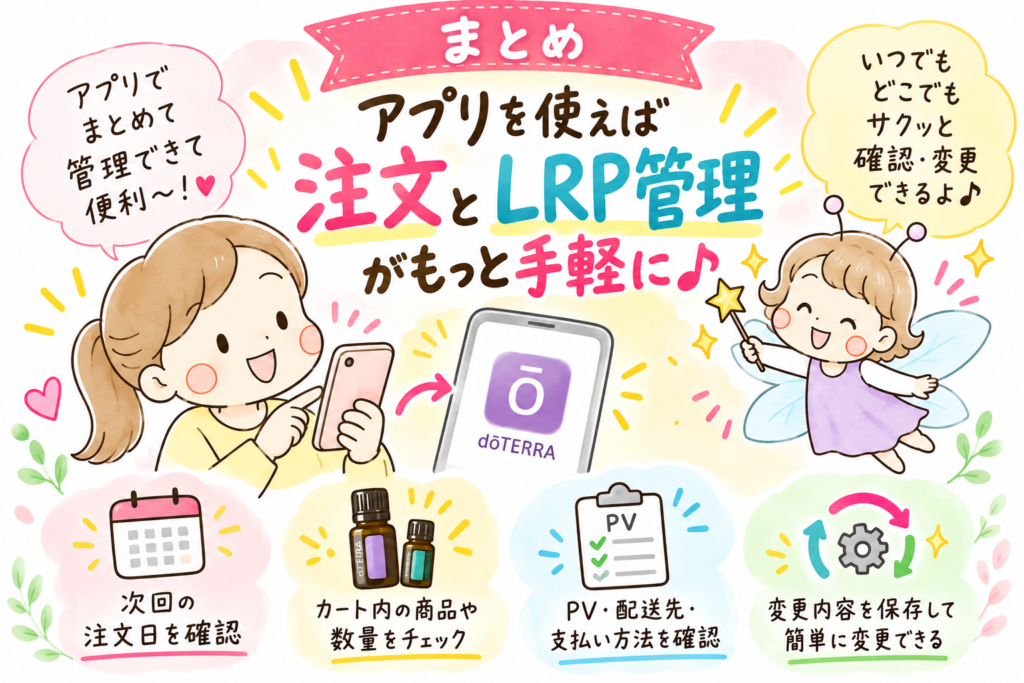
公式のdōTERRA Shoppingアプリでは、商品探しから通常注文、LRP注文の確認・編集までスマホで進められます。
- 公式ストアからアプリを入れる
- ログインできないときは順番に原因を切り分ける
- LRPは注文日の48時間前までを目安に確認する
- 確定前に商品・PV・住所・支払い方法を見る
- アプリ削除とLRP停止は別だと覚えておく
最初は画面に慣れなくても、商品を検索して注文内容を確認するところから始めれば大丈夫です。自分のペースに合う量へ整えながら、便利に活用してくださいね🌿
🌿 次に知りたいことから選べます
※私はドテラ製品を紹介する立場ですが、登録や購入を無理におすすめすることはありません。アプリの仕様や画面、制度は変更されることがあるため、操作前に公式情報をご確認ください。
こちらの記事もおすすめです👇
※本記事は2026年10月7日時点で確認できる公式アプリストアおよびドテラ公式情報をもとに作成しています。アプリの画面・機能・対応OS・制度は変更される場合があります。
お得にドテラ製品を買うために、あなたも会員になりませんか?

「ドテラって気になるけど、どうやって買うの?」
「できれば少しでもお得に購入したい…」
そんな方へ。
実は、ドテラ製品は会員登録をすることで、会員価格でお得に購入できるんです✨
継続して使いたい方ほど、会員登録のメリットは大きいんですよ。
【会員になるとこんなメリットがあります】
✔ 製品を割引価格で購入できる
✔ ポイント還元制度が利用できる
✔ 限定キャンペーンや最新情報が届く
つまり、同じ製品を買うなら
会員のほうが断然お得なんです。
登録後はすぐに製品の購入が可能です✨
こちらではご希望の購入方法に応じたステップをご案内します。
- 会員価格でお得に購入したい方へ
ドテラ製品を会員価格で購入した方は、
まず【ご登録】からお進みください。
登録と同時にすぐに製品の購入が可能ですよ✨ 会員登録はこちらからできます


- 登録手順はこちらのPDFをご覧ください。わからない場合は私まで質問していただいても、もちろんOKです(*^-^*)
- 会員登録なしで購入したい方へ
ドテラ製品を小売価格で試してみたい方は、会員登録なしでご購入いただけます。
「ショップ」ページからすぐに購入できます→こちらから


- 会員種別などの詳細が気になる方へ
「会員にはどんな種類があるの?」「どんな特典があるの?」そんな方にはこちらの公式ガイドがおすすめです。
→ドテラの会員の種類や登録方法 - もっと詳しく知りたい!という方へ
「商品についてもっと詳しく知りたい!」「登録方法を詳しく教えて」「こんな記事を読みたい」「これ調べてほしい!」などのご意見・ご要望も大歓迎です♪
お気軽にこちらからご連絡ください
→お問い合わせフォーム―アロマかあさん
メルマガ登録案内

【無料メルマガ登録受付中!】アロマで心と体を整えるヒントをお届け♪
いつも「アロマかあさん」をご覧いただきありがとうございます!
もっとアロマを身近に、もっと気軽に楽しんでみませんか?
メルマガでは…
✅ 毎日の暮らしに役立つアロマの使い方
✅ 季節ごとのおすすめ精油と活用法
✅ 心と体を癒すセルフケアのコツ
✅ メルマガ限定の特別情報 など
ブログでは書ききれない内容もたっぷりお届けします!
今だけ登録特典プレゼント!
ご登録いただいた方全員に、
すぐに使える「アロマ入門PDF」をプレゼント中
\ 香りの基礎・おすすめ精油・使い方ガイドが1冊に♪ /

▼無料メルマガ登録はこちらから▼
[登録ボタン]
あなたの毎日が、もっと心地よく、もっと癒されるものになりますように。
アロマのある暮らしを一緒に楽しみましょう♪


